Minggu, 28 April 2013

Assalamu'alaikum..

alhamdulillah sampai saat ini Allah masih memberikan kesehatan buat ane untuk nulis lagi tentang java, kalo di artikel-artikel sebelumnya ane banyak berbagi tentang pembuatan program, 
Nah saat ini, lain lagi, ane gak ngebahas tentang pembuatan program biodata atau apalah, sesuai judul postingan ane, kita akan ngebahas bagaimana cara mempercantik tampilan Program kita menggunakan JTatto.. 

jika anda bertanya kenapa kita harus menggunakan JTatto ? Yup, JTatto yang saya tau unutk membuat tampilan LookAndFeel untuk Program kita, jadi kita dapat memilih berbagai macam Tema JTatto untuk  mempercantik tampilan Program kita. 
sebelum itu kita harus mendownload JTatto nya. silahkan mampir dimari. 
oh iya, disini saya menggunakan editor Eclipse ya, untuk anda yang menggunakan Netbeans saya belum tau caranya. hehehe kalo saya dah tau nanti saya buat artikelnya :-)

saya asumsikan anda telah mendownload JTatto dengan extensi .jar nya. sekarang klik kanan pada project anda --> Build and Path -->Add External Archives selanjutanya browse letak JTatto yang kita download tadi, lalu klik OK. 

disini saya sudah punya sebuah Program tentang permainan Tac Tic Toe .

import java.awt.*;
import java.awt.event.*;
import javax.swing.*;
import com.jtattoo.plaf.*;
public class tugas extends JFrame implements ActionListener{
private JFrame window = new JFrame("Simple Button");
private JButton button1= new JButton("");
private JButton button2 = new JButton("");
private JButton button3 = new JButton("");
private JButton button4 = new JButton("");
private JButton button5 = new JButton("");
private JButton button6 = new JButton("");
private JButton button7 = new JButton("");
private JButton button8 = new JButton("");
private JButton button9 = new JButton("");
private String letter = "";
private int count =0;
private boolean win = false;
public tugas(){
window.setSize(300, 300);
window.setDefaultCloseOperation(JFrame.EXIT_ON_CLOSE);
window.setLayout(new GridLayout(3,3));
window.add(button1);
window.add(button2);
window.add(button3);
window.add(button4);
window.add(button5);
window.add(button6);
window.add(button7);
window.add(button8);
window.add(button9);

button1.addActionListener(this);
button2.addActionListener(this);
button3.addActionListener(this);
button4.addActionListener(this);
button5.addActionListener(this);
button6.addActionListener(this);
button7.addActionListener(this);
button8.addActionListener(this);
button9.addActionListener(this);
window.setVisible(true);
}
@Override
public void actionPerformed(ActionEvent a) {
// TODO Auto-generated method stub
count++;
if(count == 1 || count == 3 || count  == 5 || count==7 || count==9){
letter = "X";
}else if(count==2 || count == 4|| count == 6 || count==8 || count==10){
letter="O";
}
if(a.getSource() == button1){
button1.setText(letter);
button1.setEnabled(false);
}else if(a.getSource() == button2){
button2.setText(letter);
button2.setEnabled(false);
}else if(a.getSource() == button3){
button3.setText(letter);
button3.setEnabled(false);
}else if(a.getSource() == button4){
button4.setText(letter);
button4.setEnabled(false);
}else if(a.getSource() == button5){
button5.setText(letter);
button5.setEnabled(false);
}else if(a.getSource() == button6){
button6.setText(letter);
button6.setEnabled(false);
}else if(a.getSource() == button7){
button7.setText(letter);
button7.setEnabled(false);
} else if(a.getSource() == button8){
button8.setText(letter);
button8.setEnabled(false);
} else if(a.getSource() == button9){
button9.setText(letter);
button9.setEnabled(false);
}

if(button1.getText() == button2.getText()
&& button2.getText() == button3.getText()
&& button1.getText() != ""){
win = true;
}else if(button4.getText() == button5.getText()
&& button5.getText() == button6.getText()
&& button4.getText() != ""){
win = true;
}else if(button7.getText() == button8.getText()
&& button8.getText() == button9.getText()
&& button7.getText() != ""){
win = true;
}


else if(button1.getText() == button4.getText()
&& button4.getText() == button7.getText()
&& button1.getText() != ""){
win = true;
}else if(button2.getText() == button5.getText()
&& button5.getText() == button8.getText()
&& button2.getText() != ""){
win = true;
}else if(button3.getText() == button6.getText()
&& button6.getText() == button9.getText()
&& button3.getText() != ""){
win = true;
}


else if(button1.getText() == button5.getText()
&& button5.getText() == button9.getText()
&& button1.getText() != ""){
win = true;
} else if(button3.getText() == button5.getText()
&& button5.getText() == button7.getText()
&& button3.getText() != ""){
win = true;
}else {
win = false;
}

if(win == true){
JOptionPane.showMessageDialog(null, letter + "You Win");
System.exit(0);
}else if(count ==9 && win == false){
JOptionPane.showMessageDialog(null, letter + "You Lose");
System.exit(0);
}
}
public static void main(String[] args){
try
        {
            com.jtattoo.plaf.bernstein.BernsteinLookAndFeel.setTheme("Large-Font", "Java Swing", "");
            UIManager.setLookAndFeel("com.jtattoo.plaf.bernstein.BernsteinLookAndFeel");
         
            new tugas();
        }
      catch (Exception ex)
        {
            ex.printStackTrace();
        }
//new tugas();
}
}

coding di atas saya telah menambahkan JTatto
kedalam program saya, untuk anda yang baru membuat Program selain yang saya punya. silahkan tambahkan code ini kedalam source code program anda.

try
        {
            com.jtattoo.plaf.bernstein.BernsteinLookAndFeel.setTheme("Large-Font", "Java Swing", "");
            UIManager.setLookAndFeel("com.jtattoo.plaf.bernstein.BernsteinLookAndFeel");
         
            new tugas();
        } 
untuk tema di atas hasilnya seperti ini ;

Tombong-Onggu

jika anda memakai code JTatton yang di bawah ini, maka Hasilnya seperti ini;

try
        {
            com.jtattoo.plaf.noire.NoireLookAndFeel.setTheme("Large-Font", "Java Swing", "");
            UIManager.setLookAndFeel("com.jtattoo.plaf.noire.NoireLookAndFeel");
            
            new tugas();
        } 

Tombong-Onggu

selain itu ada tema lain lagi, seperti di bawah ini. tambahkan juga code seperti ini;
try
        {
            com.jtattoo.plaf.mcwin.McWinLookAndFeel.setTheme("Large-Font", "Java Swing", "");
            UIManager.setLookAndFeel("com.jtattoo.plaf.mcwin.McWinLookAndFeel");
           
            new tugas();
        } 

Tombong-Onggu


gimana ? menarik kan ? sekian dulu tutorial tentang Java kali ini, seperti biasa semoga bermanfaat bagi kita semua.

jika anda seorang blogger dan tertarik untuk copas tulisan saya, silahkan saja asal tetap mencantumkan referensinya..

buktikan bahwa Anda BLOGGER SEJATI.. !! No Plagiarism..
Read More
Assalamu'alaikum.. :-)

selamat pagi kawan-kawan.. udah hampir 1 bulan lamanya ane gak nulis lagi tentang si kopi tubruk Java :D

nah kali ini, ane mau share sedikit tutorial bagaimana kita membuat sebuah tombol, yang ketika tombol itu kita tekan maka akan muncul sebuah label yang menghitung jumlah tombol yang kita klik.

nah, untuk membuat program ini tidaklah terlalu sulit, yah namanya saja tutorial program sederhana jadi kalo yang udah jago pasti gampang. :D untuk membuat program agar bisa membaca aksi yang kita lakukan di button maka kita perlu membuat sebuah action atau biasa disebut event.
oke sekarang buat sebuah project di Netbeans anda, atau bisa juga di eclipse. buat sebuah class baru berikan nama terserah anda. selanjutnya yang kita perlukan adalah sebuah tombol, dan sebuah label, dimana label inilah yang akan kita gunakan untuk memunculkan pesan yan saya maksud tadi.


perhatikan source code di bawah ini;


import java.awt.Event;
import java.awt.FlowLayout;
import java.awt.Toolkit;
import java.awt.event.ActionEvent;
import java.awt.event.ActionListener;
import javax.swing.*;
public class JButtonTime extends JFrame implements ActionListener{
JLabel label1;
JButton tombol1;
int counter=0;
int x=0 ;
String s;
public JButtonTime(){
setLayout(new FlowLayout());
tombol1 = new JButton("Click Here Guys");
tombol1.setBounds(14, 14, 30, 17);
add(tombol1);
label1 = new JLabel("");
add(label1);
event e = new event();
tombol1.addActionListener(e);
}
public class event implements ActionListener{
@Override
public void actionPerformed(ActionEvent e) {
// TODO Auto-generated method stub
Toolkit.getDefaultToolkit().beep();
counter++;
if(x == 0){
s = "Time";
}else if(x == 1){
s ="Times"; }
label1.setText("You Click " + counter + " " + s);
x =1;
}
}
/**
* @param args
*/
public static void main(String[] args) {
// TODO Auto-generated method stub
JButtonTime beraksi = new JButtonTime();
beraksi.setTitle("Menghitung Waktu Click Tombol");
beraksi.setSize(150,158);
beraksi.setVisible(true);
}
@Override
public void actionPerformed(ActionEvent e) {
// TODO Auto-generated method stub
}

} 
diatas kita melihat saya mendeklarasikan 3 buah variabel dengan nama counter, x dan s. counter disitu berfungsi untuk menambah jumlah tombol yang kita klik, sedangkan varibel x yang saya letakan pada percabangan if dan else, guna untuk mengecak apakah kita sedang melakukan aksi pada tombol yang kita buat. 

ini hasil SS nya ;


mungkin itu yang bisa ane bagi pada kawan-kawan para newbie java seperti ane. semoga bermanfaat kawan, semoga kita menjadi seorang Programmer java.. 

salam.. :)
Read More

Jumat, 05 April 2013


setelah jalan-jalan pagi di google gak sengaja nemu tutorial cara install game PES di linux.saya MBD akan share bagaimana cara install game PES ini di ubuntu,.kebanyakan dari kita tau bahwa di linux gamenya kurang menarik dan meragukan kalo linux bisa bermain PES.Tapi sekarang anda maniak game  bola PES  kini tidak perlu khawatir.  karena itu insya allah akan terjawab. :-)
untuk menginstall Game berat ini maka kita perlu sebuah simulator agar game ini bisa berjalan dengan baik. simulatornya adalah Wine. 
terlebih dahulu,kita harus menginstall wine dengan mengetik perintah berikut ;
- $ sudo add-apt-repository ppa :ubuntu-wine/ppa
-$ sudo apt-get update
-$ sudo apt-get install wine
setelah berhasil menginstall wine, langkah selanjutnya kita perlu konfigurasi agar Game bisa berjalan baik.
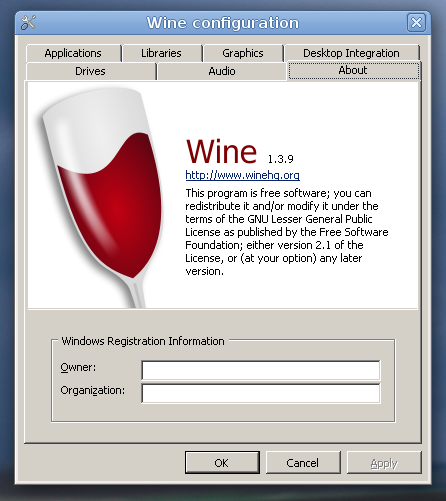
pertama buka console/terminal lalu ketik " winecfg" tanpa tanda petik.
Ini akan membuka pengaturan Wine, sekaligus akan membuat folder .wine di home direktori kita(foldernya tersembunyi, tekan CTRL+H untuk melihat yang hidden yea sob). Pengaturan Wine jangan diutak-atik dulu, langsung tutup aja.
Kita mesti install winetricks dulu,
cd /home/user anda/.wine
kemudian install paket winetricks .
wget http:// www.kegel.com/wine/winetricks
kemudian jalankan command berikut.
   $sudo chmod +x ./winetricks
langkah selanjutnya kita harus menginstall directx9,Font dan Codec
./winetricks d3dx9 droid winxp sound=alsa volnum vcrun2008 dotnet20 ie6 corefonts
Note : ~d3dx9, akan menginstall directx 9, kalo sobat punya offline installernya, monggo di install, jadi d3dx9 tidak usah disertakan di command diatas
~droid, akan menginstall font droid
~vcrun2008/dotnet20/ie6, akan menginstall jantung nya si Windows
Jika sobat punya VGA Nvidia, monggo install ini dulu.
./winetricks physx
Sekarang kalo semua diatas selesai, kita hampir selesai. Tapi kita masih perlu sedikit settingan, jalankan command ini untuk membuka regedit nya Wine,
wine regedit
Buka HKey_Current_User->Software->Wine, lalu sobat buat sebuah Key baru dan beri nama Direct3D. Kalo sudah tambahkan string-string baru didalamnya dengan yang ini,
“DirectDrawRenderer”=”opengl”
“Nonpower2Mode”=”repack”
“OffscreenRenderingMode”=”fbo”
“RenderTargetLockMode”=”auto”
“UseGLSL”=”disabled” -----> yang disuruh oleh situs tersebut, :-)
“VertexShaderMode”=”hardware”
“VideoDescription”=”ATI Radeon HD 3200 Graphics” (ubah ini jadi nama graphics nya sobat)
“VideoDriver”=”ati2dvag.dll”
“VideoMemorySize”=”256″ (ubah ini menjadi sesuai dengan memori graphics sobat)
silahkah coba buka game PES anda
untuk lebih jelasnya silahkah ke blog ini

Read More
Assalamu 'alaikum warah matullahi wabarakatu. :)
hahaha :D
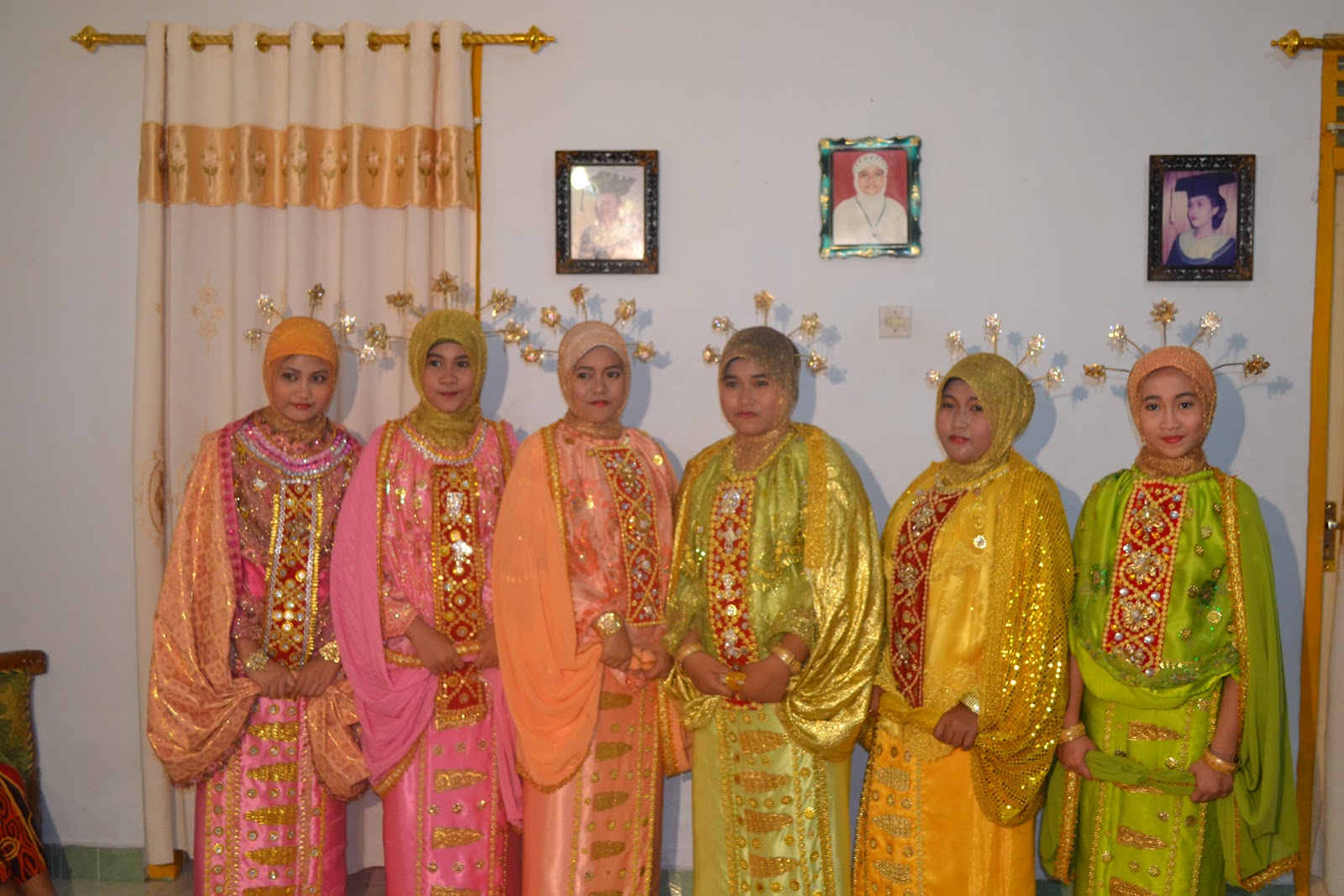
agan agan pernah liat kyk gini gak?
yups,, tanggal 23 agustus tepatnya saudara-saudara ane di beat :)
yang paling kiri namanya "JURI" truss ad "IRMA" ekhm, klo yg k'3 dri kiri sbut sj namanya alias Eda" trus ad "DINDA,Mala  dan yang terakhir tu yang paling muda dari semuanya.maklum muka mereka udah kaya tante-tante( pissss V).
gak tau dah kesambet setan apa ane jd  pengen nulis cerita ini di siang bolong gini :D gak aplah yg penting sensasional kata iklan kartu XL,
mungkin ini hari paling bahagia untuk mereka semua,terlebih lg sama kakak beradik Irma dan Eda,, karna sebe dan ajus( ayah dan ibu dalam bahasa gorontalo):) yang tidak tinggal bersama mereka disini datang untuk membuat acara pembeatan mereka,,
gak hanya itu gan,, semua keluarga hadir dalam pesta ini,, ampe keluarga dari philipin jg :D..
dalam tradisi pembeatan gorontalo,, wanita yang akan di beat terlebih dahulu d'mandikan ,,
hehehe,, kalo biasanya yang di mandikan itu hanya sekitar 2 orang sj .kali ini tidak dalam kluarga kami,,
8 orang di mandikan sekaligus :D,, bisa masuk rekor muri :D(lebaaaayyy).
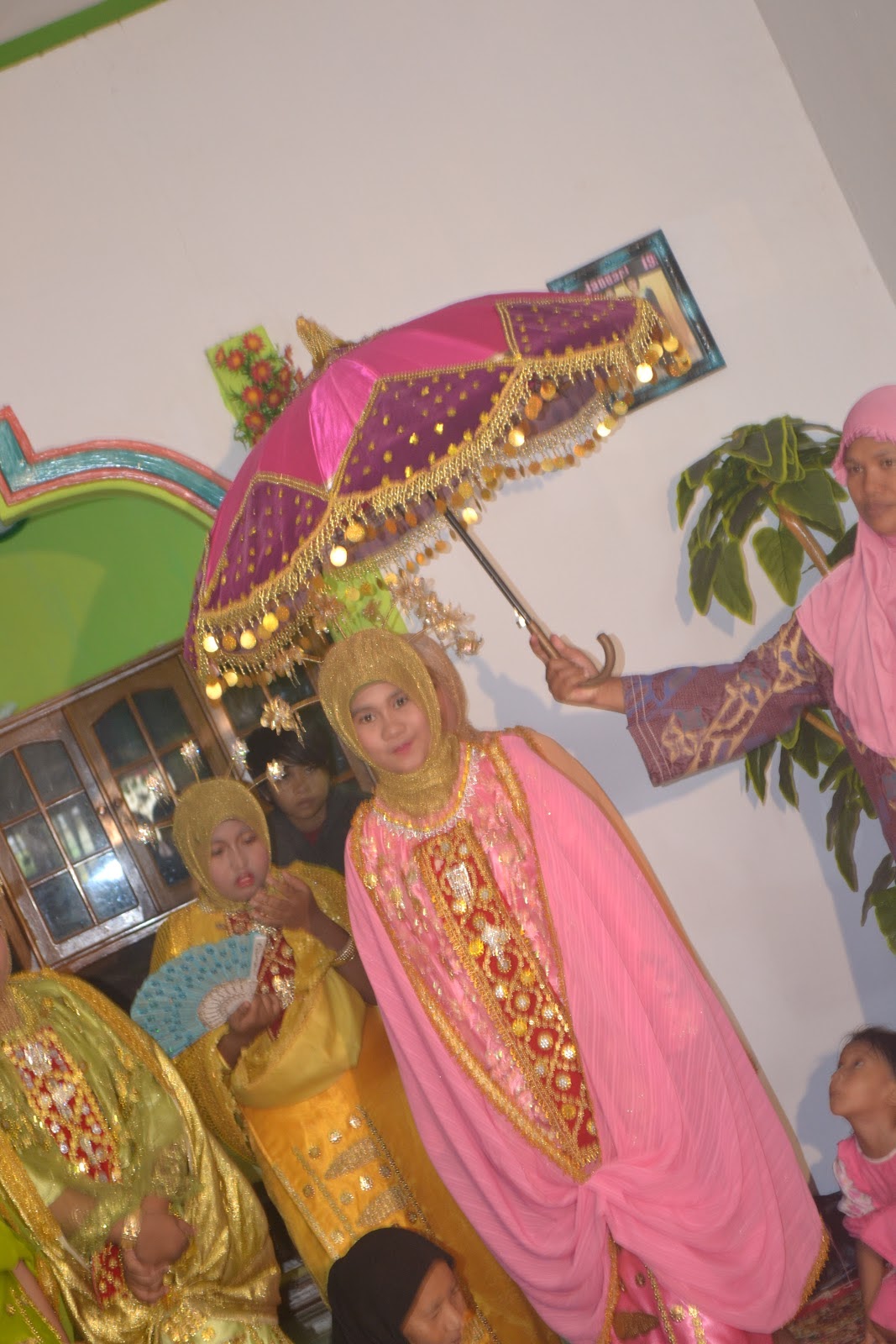
lanjuut,, nih foto saat mereka harus menginjakkan kaki mereka ke atas piring yang ada koinnya,, termasuk bagian dari adat gorontalo,,
baguss fotonya gan? :)
itu dulu yang bisa ane ceritakan sama agan semua,,
Read More

Selasa, 02 April 2013

Assalamu'alaikum :-)


beberapa waktu yang lalu saya sudah membahas cara dan konfigurasi Server chat dalam hal ini saya menggunakan openfire. sekarang saya akan membahas cara bagaimana kita menghubungkan antara server openfire dengan sebuah aplikasi linux yang bernama "Pidgin".


Pidgin adalah sebuah aplikasi linux yang digunakan sebagai media chatting dari sisi klien yang mendukung banyak protokol. Jadi dengan aplikasi Pidgin Memungkinkan seseorang untuk mebuka layanan chatting dengan mudah hanya dengan sebuah aplikasi.
jika kita belum mempunyai aplikasi ini, silahkan ikuti perintah di bawah ini untuk menginstall pidgin;

$sudo add-apt-repository ppa:unixmen-com/pidgin$sudo apt-get update $sudo apt-get install pidgin
oke, sekarang kita mulai bereksperiman lagi. buka aplikasi pidgin kawan-kawan. ini hasil intipan dari Lepi saya ;


sekarang buka menu "Accounts", lalu pilih "Manage Account" sehingga akan muncul seperti ini. dalam screenshot ini sudah ada 3 account yang sudah saya daftarkan ke server saya. lalu klik "Add"


setelah kita klik tombol "Add".langkah berikutnya kita akan membuat akun baru. isilah Protokol nya dengan XMPP, isilah username terserah anda, domain dengan alamat server openfire dalam tutorial saya ada di "localhost/openfire" biarkan kosong resource. lalu isilah password terserah anda. langkah terahkir jangan lupa centang "create this new account on the server". penampakannya seperti ini;

oke, sekarang data yang diminta sudah kita lengkapi, sekarang klik tombol "Save" lalu akan muncul seperti ini, kita harus mengisi lagi username,fullname,email dan password kita.

kemudian klik oke, langkah terakhir akan muncul lagi sebuah form untuk mengisi password yang telah kita buat tadi. screenshotnya seperti ini;


sekarang account baru telah terdaftar di server openfire, kita lihat hasil registrasi yang telah masuk di server. 


bisa kita lihat di gambar di atas, sudah ada kita user yang telah terdaftar di openfire. coba buat sebuah user baru di pidgin kawan-kawan. lalu kita akan coba melakukan chat antara dua user yang telah kita buat.

kita buat sebuah room, lalu kita tambahkan user-user yang kita buat tadi, lalu cobalah berkomunikasi. disini bisa kita lihat, komunikasi 2 user yang ada di laptop saya.


Yups. berhasil, selamat mencoba kawan-kawan. sekian tutorial tahap 3 ini, semoga bermanfaat bagi kita, jangan lupa tinggalkan jejaknya berupa komentar yang membangun. 

silahkan lihat postingan sebelumnya dibawah ini;


salam dunia OPEN SOURCE..!!
Read More

Minggu, 31 Maret 2013

Assalamu'alaikum :-)

setelah sebelumnya saya coba membahas tentang konfigurasi awal sebelum kita menginstall openfire di web browser kita, sekarang kita akan mengkonfigurasinya ke tahap selanjutnya. untuk yang belum mengerti konfigurasi awalnya bisa ke postingan saya yang sebelumnya di sini "Membuat server chat dengan openfire bag 1

1. langkah pertama, buka web brower kawan-kawan, dalam tutorial ini server saya menggunakan ip 127.16.10.1:9090/ atau bisa juga dengan localhost:9090/ maka akan muncul tampilan seperti ini ;
tombong-onggu.blogspot.com

kita hanya perlu mengatur bahasanya, kita biarkan sesuai defaultnya saja, lalu klik continue
2. kemudian kita akan di bawa ke tahap server setting, kita biarkan juga default, klik "continue"
tombong-onggu.blogspot.com

3. selanjutnya pada tahap ini kita akan memilih beberapa opsi untuk pengaturan database. jika anda sudah memiliki database server seperti oracle atau mysql server atau yang lainnya , saya menyarankan untuk memilih opsi pertama,Namun jika anda ingin mudahnya, anda bisa menggunakan Embedded Database yang sudah include di dalam openfire server (HSQLDB) klik Continue.

tombong-onggu.blogspot.com

4. Database setting standar connection. pada bagian ini kita setting openfire agar dapat terkoneksi dengan database mysql yang kita sudah buat di awal instalasi, masukan nama database serta username dan password yang kita sudah buat.setelah itu klik continue. dan jangan lupa pada bagian Database URL isikan alamat server kita dan juga database openfire yang telah kita buat sebelumnya.
tombong-onggu.blogspot.com


5.pada tampilan berikut yaitu "profile setting" biarkan pada pilihan opsi pertama, kita tinggal meng-klik "continue".
tombong-onggu.blogspot.com

6. pada tahap ini, kita akan mengisi username,emai dan password untuk administrator dari openfire.
tombong-onggu.blogspot.com

7.langkah terakhir kita coba masukan username dan password untuk masuk ke tampilan "administrator"
tombong-onggu.blogspot.com


Nah, tidak terlalu sulit kan? jika masih ada yang belum berhasil, silahkan bertanya semoga saya bisa membantu. :-)
untuk cara kongurasi selanjutnya, akan kita lanjutkan di tutorial selanjutnya.

tetap semangat kawan-kawan. semoga bermanfaat.
Read More
Assalamu'alaikum :-)


Pernahkah anda mendengar YahooMessenger,AOL Messenger dan Google Talk ? semua dari kita pasti sudah mendengar layanan chatting ini, bahkan dari kita aktif di layanan chatting ini. memang kebutuhan akan informasi sekarang ini semakin maju, jika dahulunya jika sesorang ingin mencari informasi masih terhalang oleh jarak dan waktu, Namun sekarang kebutuhan informasi itu bisa di dapatkan dengan Telepon,Internet,Chatting. 
Namun, pernahkan anda berniat untuk membuat sebuah server chatting sendiri ? Nah, dalam obrak-abrik kali ini, sy mau berbagi ilmu yang dari siang tadi sampai menjelang magrib selesai :D

sebenarnya untuk membuat server chat tidak terlalu sulit bagi yang sudah mahir, untuk yang masih newbie kayak saya masih harus jatuh bangun dulu baru bisa.. :D
untuk membuat server chat ini disini kita akan menggunakan software open source namanya "Openfire" pernah dengar dengan software ini atau pernah liat logonya? bagi yang belum tau logonya, nih tak kasih penampakannya :D
Openfire adalah salah satu aplikasi untuk membangun server chat dengan protokol xmpp yang powerfull.
oke cukup sudah ceramahnya, sekarang saatnya bereksperimen.

1. pertama update terlebih dahulu sistem linux kita.
2. bagi kawan-kawan yang belum mempunyai JRE & JDK
monggo di ketik perintah di bawah ini ;
$sudo apt-get install phyton-software-properties
$sudo add-apt-repository ppa:webupd8team/java
$sudo apt-get update
jika anda mau menghapus JRE maka ketik perintah ;
$sudo apt-get remove --purge openjdk*

3. kemudian kita harus menginstall oracle java versi 7
$sudo apt-get install oracle-java7-installer
4.kemudian kita menginstall mysql server dengan perintah ini;
$sudo apt-get install mysql-server
5. kemudian kita masuk ke mysql dengan mengetik perintah;
mysql - u root -p
catt : "jika di minta password, masukan password phpmyadmin kawan-kawan"; 
6. kita akan membuat database dan user serta password untuk menanmpung data Openfire;
mysql> CREATE DATABASE dbopenfire CHARACTER SET='utf8';mysql> CREATE USER 'openfire'@'localhost' IDENTIFIED BY 'openfirepwd';mysql> GRANT ALL PRIVILEGES ON dbopenfire.* TO openfire@localhost WITH GRANT OPTION;mysql> FLUSH PRIVILEGES; mysql> quit 
7.  masuk ke folder tmp, dimana di folder ini kita akan men-ekstrak file openfire yang akan kita download.
$cd tmp/
$wget http://download.igniterealtime.org/openfire/openfire_3.7.1_all.deb
$sudo dpkg -i  openfire 3.7.1 all.deb.1
8.mereplace java-6-sun dengan java-6-oracle atau java-7-oracle
 $sudo apt-get install rpl
$ sudo rpl '6-sun' '7-oracle' /etc/init.d/openfire
$sudo service openfire start 
9. langkah terakhir untuk konfigurasinya adalah, kita akan mengaktifkan firewall untuk membuka  port-port yang akan digunakan openfire .
$sudo ufw allow 9090/tcp
$sudo ufw allow 9091/tcp
$sudo ufw allow 5222/tcp
$sudo ufw allow 7777/tcp
$sudo ufw allow 7443/tcp
$sudo ufw allow 7070/tcp
$sudo ufw allow 3478/tcp
$sudo ufw allow 3479/tcp
Read More

Sabtu, 30 Maret 2013

Assalamu'alaikum :-)

Pernahkah anda mengalami masalah ketika mau update, bukannya ada tulisan "done" tapi malah W:failed dst.....
yah, masalah itu barusan saya alaami sebelum mau nulis di blog ini :D

sebenarnya masalah ini terjadi disebabkan karena PPA yang kita tambahkan ke sistem linux, sudah kadaluarsa. dan masalah ini juga terjadi di laptop saya ,saat mau coba install software untuk server chat menggunakan linux.

untuk mengatasi masalah ini cukup mudah, kita hanya perlu mengetikan beberapa perintah lewat terminal/console.
dalam kasus ini pesan eror yang saya dapat seperti di bawah ini;


baik, sekarang mari kita selesaikan masalah ini (y)
buka terminal kawan-kawan lalu ketik perintah ini ;

gpg --keyserver keyserver.ubuntu.com --recv Key GPG

catt : " pada tulisan merah ganti dengan key yang di tampilkan di terminal anda"

lalu ketk lagi perintah di bawah ini;

gpg --export --armor AED4B06F473041FA | sudo apt-key add -

kemudian ketik perintah untuk meng-update sistem linux kita. 


Nah,itulah sedikit tutorial yang bisa saya bagi kepada kawan-kawan semua, semoga bermanfaat.
SALAM OPEN SOURCE SOFTWARE ..!!!


Read More

Jumat, 29 Maret 2013

Assalamu'alaikum :-)

selamat malam kawan-kawan blogger nusantara, salam Blogger ..!! (y)

alhamdulillah malam ini gak tau kenapa semangat blogger ane hidup lagi, Nah, kali ini sy akan berbagi tutorial java tentang pencarian Zodiak berdasarkan tanggal dan bulan. jadi ceritanya di program ini kita akan di tanyakan tanggal kelahiran kita dan juga bulan kita lahir, yang kemudian kedua inputan ini akan di cari kita termasuk di zodiak apa.  sebenarnya untuk membuat program sederhana ini saya mengambil dari soal yang saya dapat dari beberapa referensi yang menggunakan bahasa C++ bukan bahasa Pemrograman Java.


oke cukup basa basinya, langsung kita ke TPS :D (kayak mau pemilihan saja).
oh ya, disini saya menggunakan editor eclipse, jadi jika kawan-kawan hanya menggunakan Netbeans, itu tidak jadi masalah.

pertama buka editor kawan-kawan (eclipse/netbeans). lalu buatlah sebuah project baru dan buat juga classnya, berinama terserah kawan-kawan.

perhatikan script di bawah ini;


import java.util.Scanner;

public class Program_Zodiak {
 public static void main(String[] args){
Scanner zodiak = new Scanner(System.in);
int bulan,tahun;

System.out.print("Masukan Tanggal Lahir :");
int tanggal = zodiak.nextInt();

System.out.println();

System.out.print("Masukan Bulan Lahir :");
bulan = zodiak.nextInt();

System.out.println();
if((tanggal >= 21 && bulan==3) || (tanggal<=19 && bulan==4 )){
System.out.print("Zodiak Anda : Aries");
}else if((tanggal >=20 && bulan == 4) || (tanggal <=20 && bulan == 5)){
System.out.print("Zodiak anda Taurus");
}else if((tanggal >=21 && bulan == 5) || (tanggal <=20 && bulan == 6)){
System.out.print("Zodiak anda Gemini");
}else if((tanggal >=21 && bulan == 6) || (tanggal <=22 && bulan == 7)){
System.out.print("Zodiak anda Cancer");
}else if((tanggal >=23 && bulan == 7) || (tanggal <=22 && bulan == 8)){
System.out.print("Zodiak anda Leo");
}else if((tanggal >=23 && bulan == 8) || (tanggal <=22 && bulan == 9)){
System.out.print("Zodiak anda Virgo");
}else if((tanggal >=23 && bulan == 9) || (tanggal <=22 && bulan == 10)){
System.out.print("Zodiak anda Libra");
}else if((tanggal >=23 && bulan == 10) || (tanggal <=21 && bulan == 11)){
System.out.print("Zodiak anda Scorpio");
}else if((tanggal >=22 && bulan == 11) || (tanggal <=21 && bulan == 12)){
System.out.print("Zodiak anda Sagitarius");
}else if((tanggal >=22 && bulan == 12) || (tanggal <=19 && bulan == 1)){
System.out.print("Zodiak anda Capricorn");
}else if((tanggal >=20 && bulan == 1) || (tanggal <=18 && bulan == 2)){
System.out.print("Zodiak anda Aquarius");
}else if((tanggal >=19 && bulan == 2) || (tanggal <=20 && bulan == 3)){
System.out.print("Zodiak anda Pisces");
}else{
System.out.println("Maaf Anda Salah Memasukan Data yang di Tanyakan");
}

   }
}
kita bisa melihat kode di atas, banyak terdapat percabangan If-Else yang digunakan untuk menentukan zodiak berdasarkan tanggal dan bulan yang kita input. pada kasus ini pernyataan switch tidak bisa digunakan. pernyataan if juga dibuat cukup kompleks dengan melibatkan operator "dan (&&)" dan operator "atau( | | ).

hasil akhirnya bisa kita lihat di gambar di bawah ini;


Read More

Selasa, 12 Maret 2013

Assalamu 'alaikum..

Apa kabar kawan-kawan blogger ? dah lama, blog ini gak ane urusin soalnya  lagi kena penyakit males ngetik blog :D. tapi Alhamdulillah kali ini ane dah semangat lagi untuk berbagi lewat blogg ini.
seperti judul artikel di atas, kali ini saya mau berbagi ilmu tentang java swing dasar, untuk membuat sebuah Frame sederhana. bagi abang-abang yang sudah jago di harapkan jagan ganggu ya :D . harapan saya sih semoga ilmu yang sederhana ini bisa bermanfaat bagi kita newbie tentang java.
dalam tutorial kali ini, saya gak pake editor netbeans, tapi ane pake editor eclipse. dalam pengguannya sih sama, eclipse tidak jauh berbeda dari netbeans.
oke gak perlu lagi banyak omong, nannti ane kena BACOK.. !! :D

pertama buka editor eclipse kawan-kawan, setelah itu klik new --> Java Project--> isikan nama project kawan-kawan -->kemudian buat lagi class nya (terserah mau diberi nama apa) --> klik finish.

sekarang class baru telah kita buat. selanjutnya lanjut lagi kita coding untuk membuat JFrame.

ketikan source code ini di eclipse;

import javax.swing.*;
import java.awt.Color;
public class program1 extends JFrame{
public static void main(String[] args){
JFrame frame = new JFrame("Frame");
/*membuat frame dengan title "Frame" */
frame.setDefaultCloseOperation(EXIT_ON_CLOSE);
/*membuat Frame agar bisa di close */
frame.setSize(350, 450);
/*membuat ukuran frame dengan lebar 350 dan tinggi 450 */
frame.setLocationRelativeTo(null);
/*memposisikan JFrame berada di tengah */
frame.setAlwaysOnTop(true);
/*membuat JFrame selalu On Top */
frame.getContentPane().setBackground(Color.GREEN);
                /*memberi latar belakang dengan warna Hijau */
frame.setVisible(true);
                /*eksekusi terhadap JFrame */
   }
}

Read More

Recent Post

News

About Me

Foto saya
tidak harus jadi seorang jurnalis agar bisa menulis, cukup dengan keinginan untuk berbagi ilmu kita dapat menulis berbagai hal yang kita tau untuk dibagikan pada mereka yang tidak tau.
Published By Gooyaabi Templates | Powered By Blogger